
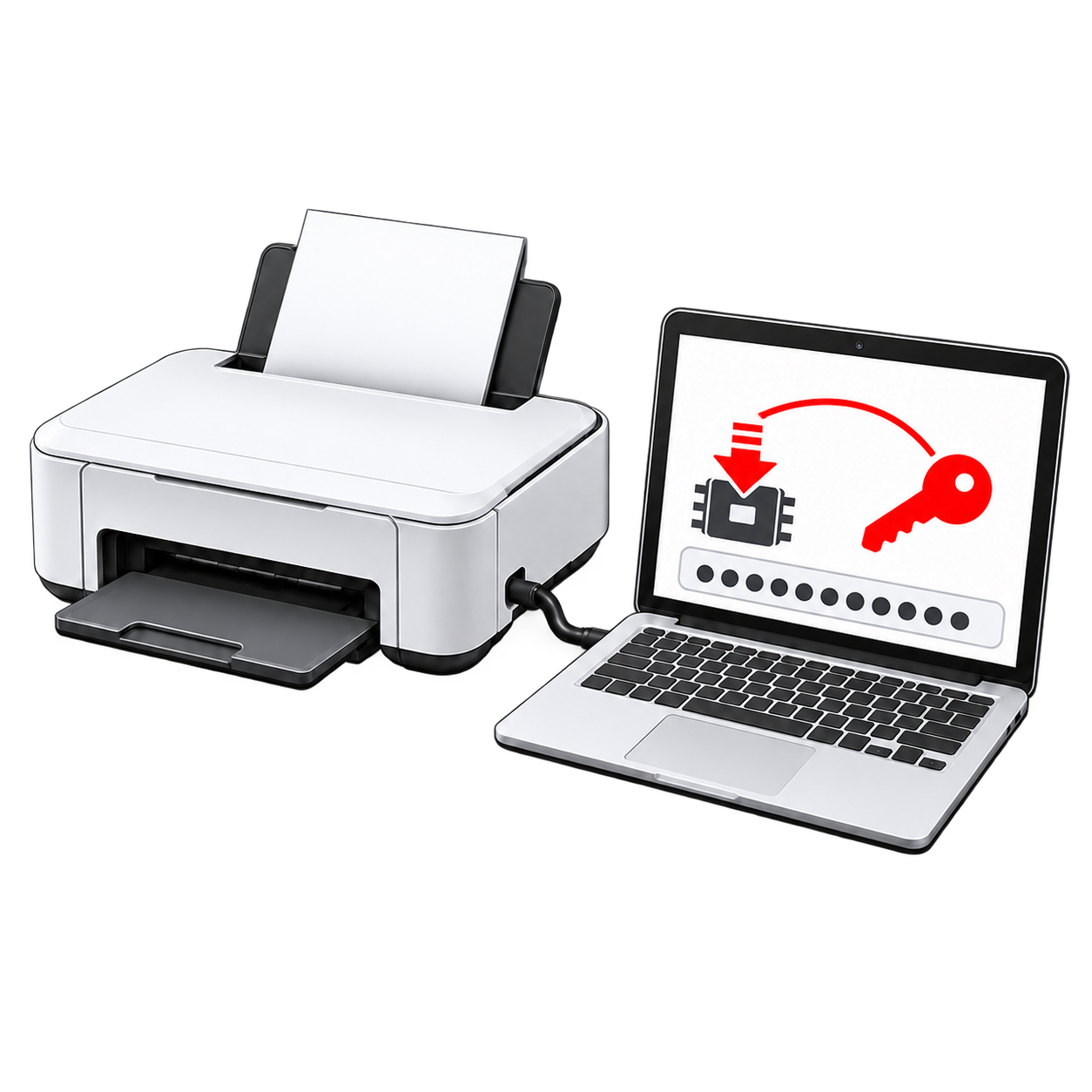
Warum erkennt der Drucker keine Patronen mehr?

Ein Epson-Firmware-Update kann verändern, wie der Drucker die Chips der Tintenpatronen überprüft. Nachfüllbare Patronen oder Patronen, die mit einem kontinuierlichen Tintenversorgungssystem (CISS) verwendet werden, können nach dem Update möglicherweise nicht mehr erkannt werden, obwohl sie zuvor funktioniert haben. Der Drucker zeigt möglicherweise die Warnung „Tintenpatronen nicht erkannt“ an und stoppt den Druckvorgang.
Ein Update ist eine mögliche Ursache, keine eigenständige Diagnose. Lose oder fehlerhafte Patronenchips können eine ähnliche Warnung auslösen. Wenn das Problem nach einem Update aufgetreten ist, überprüfen Sie zunächst die Patronen und sehen Sie sich dann die für Ihr Modell verfügbaren Firmware-Optionen an.
Welche Firmware-Option benötigen Sie?
Die verfügbaren Firmware-Funktionen hängen von Ihrem Druckermodell ab. Für beide unterstützten Vorgänge wird derselbe Firmware-Schlüssel verwendet.
Wie es funktioniert
Programm herunterladen
Laden Sie das Programm kostenlos herunter, installieren Sie es und prüfen Sie die verfügbaren Firmware-Funktionen für Ihr Druckermodell.
Anschließen und prüfen
Verbinden Sie den Drucker per USB. Öffnen Sie Druckerdaten → Überprüfen Sie die Firmware-Version, um die installierte Version anzuzeigen, und vergleichen Sie sie mit den für Ihr Modell angebotenen Versionen.
Firmware-Schlüssel eingeben
Öffnen Sie Kontrolle → Firmware → Firmware-Version ändern und wählen Sie den benötigten unterstützten Vorgang. Geben Sie den Firmware-Schlüssel ein, wenn das Programm Sie dazu auffordert, und folgen Sie den Anweisungen auf dem Bildschirm.
Bevor Sie kaufen
- Überprüfen Sie die verfügbare Funktion für Ihr genaues Modell. Ein Firmware-Downgrade und eine Installation chipfreier Firmware sind unterschiedliche Vorgänge; Ihr Modell unterstützt möglicherweise eines, beide oder keines.
- Wenn der Drucker die Patronen nicht mehr erkennt, überprüfen Sie die verfügbaren Firmware-Optionen für Ihr Modell. Durch ein Firmware-Downgrade kann die Patronenkompatibilität wiederhergestellt werden, während die chipfreie Firmware das Drucken ohne Patronen-Chip-Erkennung ermöglicht.
- Firmware-Änderungen erfordern eine USB-Verbindung und eine Internetverbindung auf dem Computer. Sichern Sie das EEPROM des Druckers im Programm, wenn diese Funktion verfügbar ist.
- Nachdem die Zahlung bestätigt wurde, wird Ihr Schlüssel an die beim Bezahlvorgang eingegebene E-Mail-Adresse gesendet. Wenn Sie nicht sicher sind, welcher Vorgang zutrifft, kontaktieren Sie uns vor dem Kauf.
Wenn ein Update eine zuvor installierte chipfreie Firmware ersetzt hat, stellt ein gewöhnliches Downgrade den chipfreien Betrieb nicht wieder her. Prüfen Sie, ob Firmware-Versionen mit deaktivierten Tintenpatronen (chipless) für Ihr Modell angeboten wird. Eine Firmware-Änderung setzt den Resttintenzähler nicht zurück; dafür benötigen Sie einen separaten Reset-Schlüssel.
Videoanleitungen
Firmware-Downgrade
Diese Beispiele zeigen den Downgrade-Vorgang. Die verfügbare Firmware und Steuerung kann je nach Modell und Programmversion unterschiedlich sein.
Firmware-Downgrade im regulären Modus
Firmware-Downgrade im Servicemodus
Chipfreie Firmware-Installation
Wenn Ihr Modell chipfreie Firmware unterstützt, wählen Sie im Programm Firmware-Versionen mit deaktivierten Tintenpatronen (chipless).
Fragen zum Firmware-Schlüssel
Funktionieren beide Firmware-Optionen auf jedem Epson-Drucker?
Nein. Die verfügbaren Vorgänge hängen vom genauen Modell ab. Überprüfen Sie die unterstützten Funktionen vor dem Kauf.
Kann ein Downgrade die chipfreie Firmware nach einem Update wiederherstellen?
Nein. Ein gewöhnliches Downgrade installiert eine unterstützte Standard-Firmware. Wenn Sie chipfreie Firmware benötigen, prüfen Sie, ob Ihr Modell Firmware-Versionen mit deaktivierten Tintenpatronen (chipless) unterstützt, und wählen Sie diese Option im Programm.
Wie und wann erhalte ich den Schlüssel?
Nach bestätigter Zahlung senden wir den Schlüssel an die bei der Bestellung angegebene E-Mail-Adresse. Falls Sie ein Konto angelegt haben, finden Sie ihn auch in Ihren Bestelldaten.
Setzt dieser Schlüssel auch den Resttintenzähler zurück?
Nein. Firmware-Änderungen und das Zurücksetzen des Resttintenzählers sind separate Vorgänge. Informationen zum Zurücksetzen des Zählers finden Sie im Reset-Schlüssel für den Resttintenzähler.
Was passiert, wenn ich nicht sicher bin, ob die Firmware den Patronenfehler verursacht hat?
Kontaktieren Sie uns mit Ihrem genauen Druckermodell, der aktuellen Firmware-Version und dem angezeigten Fehler. Wir können Ihnen helfen, die entsprechende Option vor dem Kauf zu identifizieren.