为什么打印机无法识别墨盒?

Epson 固件更新可以更改打印机检查墨盒芯片的方式。在更新之前工作的可再填充墨盒或与连续供墨系统 (CISS) 一起使用的墨盒可能不再被识别。打印机可能会显示「无法识别墨盒」警告并停止打印。
固件更新只是可能的原因之一,不能仅凭这条错误提示就断定问题由更新引起。墨盒芯片松动或损坏也可能出现类似警告。如果更新后出现问题,请先检查墨盒,然后查看适用于您的机型的固件选项。
您需要哪个固件选项?
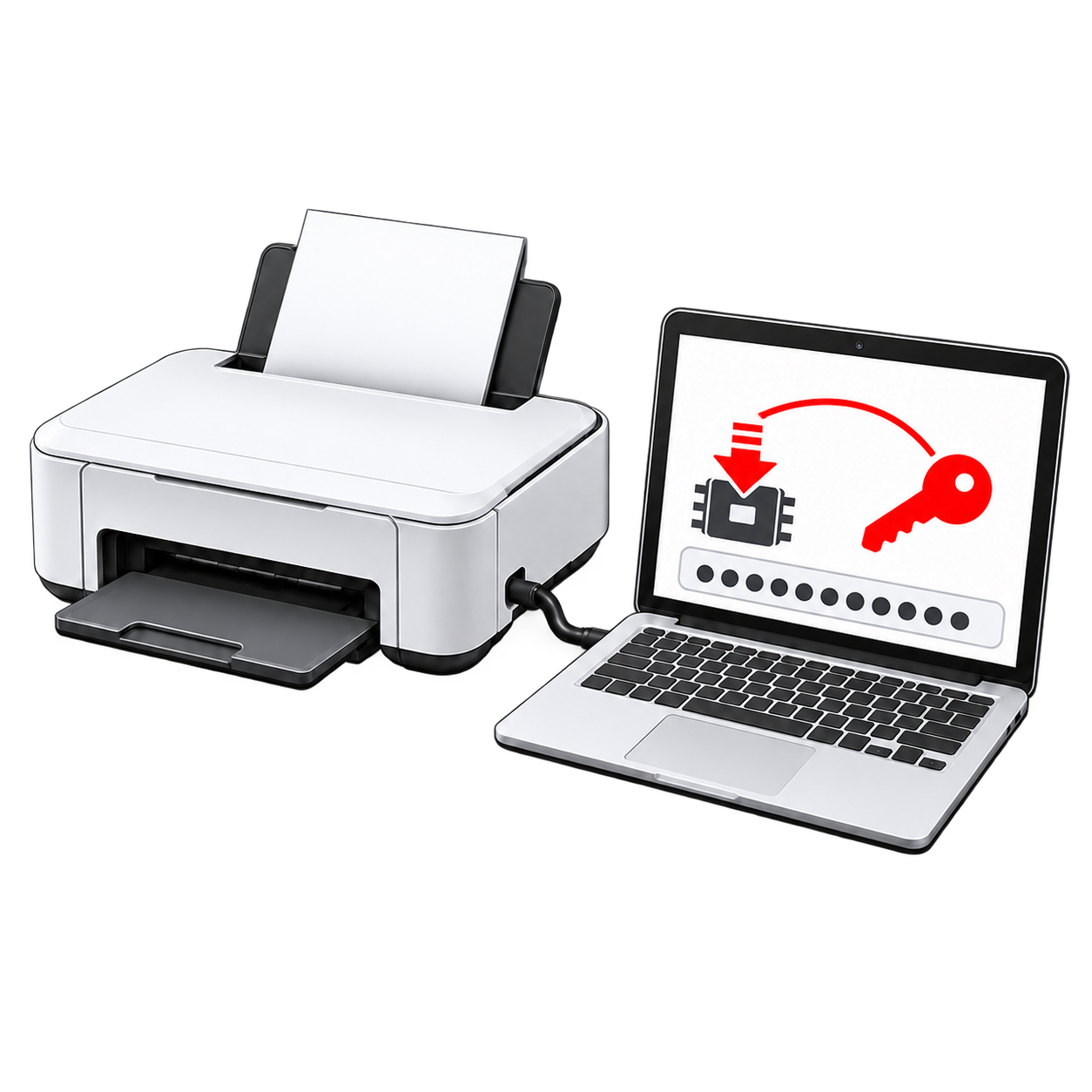
可用的固件功能取决于您的打印机机型。固件降级和安装免芯片固件使用同一种固件密钥,但每个密钥只能用于一次固件操作。
工作原理
下载软件
免费下载该软件,安装它并检查适用于您的打印机机型的可用固件功能。
连接并检查
通过 USB 连接打印机。使用 Printer Data → Check Firmware Version 查看已安装的版本,然后将其与为您的机型提供的选项进行比较。
选择并输入密钥
在 Control → Firmware → Change firmware version,选择您需要的支持选项。当软件要求时输入您的固件密钥,然后按照屏幕上的指示进行操作。
购买前
- 检查您的确切机型的可用功能。固件降级和免芯片固件安装是不同的操作;您的模型可能支持其中一项、两项或都不支持。
- 如果打印机不再识别墨盒,请检查适用于您的机型的可用固件选项。固件降级可能会恢复墨盒兼容性,而免芯片固件允许在不识别墨盒芯片的情况下进行打印。
- 固件变更需要电脑上有 USB 连接和网络连接。当此功能可用时,在软件中备份打印机的 EEPROM。
- 确认付款后,您的密钥将发送到结账时输入的电子邮件地址。如果您不确定适用哪种操作,请在购买前 联系我们。
如果更新删除了先前安装的免芯片固件版本,则标准降级将不会恢复免芯片功能。确认 Firmware version with disabled ink cartridges 适用于您的机型。更改固件也不会将废墨计数器清零;这需要一个 单独的重置密钥。
视频指南
固件降级
这些视频示范固件降级的操作流程。可用的固件版本及操作选项可能因打印机型号和软件版本而异。
常规模式固件降级
服务模式下固件降级
免芯片固件安装
选择此功能前,请先确认您的打印机型号是否提供 Firmware version with disabled ink cartridges 选项。
关于固件密钥的问题
这两个固件选项都适用于每台 Epson 打印机吗?
否。可用操作取决于特定机型。 检查其支持的功能 购买前。
更新后降级可以恢复免芯片固件吗?
不能。一般固件降级只会安装受支持的标准固件版本。如果您需要免芯片功能,请检查您的机型是否支持 Firmware version with disabled ink cartridges 并在软件中选择该选项。
我如何以及何时收到密钥?
确认付款后,我们会将其发送到您在结账时提供的电子邮件地址。如果您创建了账户,您也可以在订单详细信息中找到它。
这个密钥会将废墨计数器清零吗?
不会。固件变更与废墨计数器清零是两种不同的操作。有关计数器清零,请参阅 废墨计数器重置密钥。
如果我不确定固件是否导致墨盒错误怎么办?
请 联系我们,并提供完整的打印机型号、当前的固件版本及屏幕上显示的错误消息。我们可以帮助您在购买前确定相关选项。