Miksi tulostin ei enää tunnista mustekasetteja?

Epsonin firmware-päivitys voi muuttaa tapaa, jolla tulostin tarkistaa mustekasettien sirut. Aiemmin toimineita uudelleentäytettäviä mustekasetteja tai jatkuvan musteensyöttöjärjestelmän (CISS) kanssa käytettäviä kasetteja ei välttämättä enää tunnisteta päivityksen jälkeen. Tulostin voi näyttää varoituksen “Ink Cartridges Not Recognized” ja lopettaa tulostamisen.
Päivitys on vain yksi mahdollinen syy, eikä se yksin vahvista ongelman syytä. Huonosti kiinni olevat tai vialliset mustekasettien sirut voivat aiheuttaa samanlaisen varoituksen. Jos ongelma alkoi päivityksen jälkeen, tarkista ensin mustekasetit ja selvitä sitten mallillesi tarjolla olevat firmware-vaihtoehdot.
Kumpaa firmware-toimintoa tarvitset?
Käytettävissä olevat firmware-toiminnot riippuvat tulostinmallista. Samaa firmware-avaintuotetta käytetään kumpaankin tuettuun toimintoon.
Miten se toimii?
Lataa ohjelma
Lataa ohjelma ilmaiseksi, asentaa se ja tarkistaa käytettävissä firmware toiminnot tulostimen mallin.
Yhdistä ja tarkista
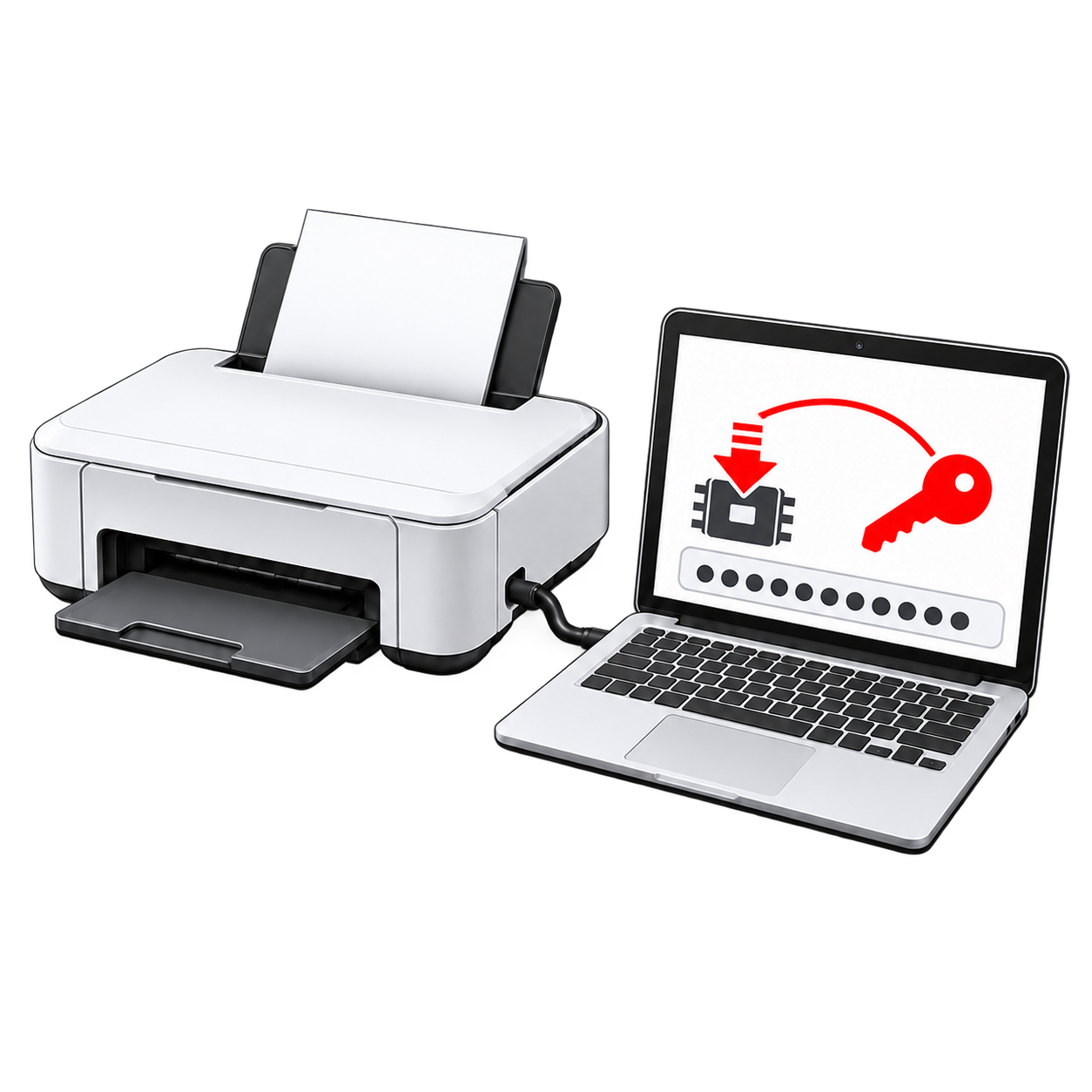
Yhdistä tulostin USB-kaapelilla. Valitse Printer Data → Check Firmware Version tarkistaaksesi asennetun version ja vertaa sitä sitten mallillesi tarjolla oleviin vaihtoehtoihin.
Valitse ja syötä avain
Valitse kohdassa Control → Firmware → Change firmware version tarvitsemasi tuettu toiminto. Syötä firmware-avain ohjelman pyytäessä sitä ja seuraa näytön ohjeita.
Ennen kuin ostat
- Tarkista käytettävissä oleva toiminto tarkka malli. Firmware-version alentaminen ja chipless firmware -asennus ovat eri toimintoja. Malli voi tukea jompaakumpaa, molempia tai ei kumpaakaan.
- Jos tulostin ei enää tunnista patruunoita, tarkista käytettävissä oleva firmware vaihtoehdot mallillesi. Firmware-version alentaminen voi palauttaa mustekasettien yhteensopivuuden, kun taas chipless firmware mahdollistaa tulostamisen ilman kasettisirujen tunnistusta.
- Firmware muutokset vaativat USB-yhteyden ja internetyhteyden tietokoneella. Ota tulostimen EEPROM-tiedoista varmuuskopio ohjelmalla, jos tämä toiminto on käytettävissä.
- Kun maksu on vahvistettu, avain lähetetään sähköpostiosoitteeseen kassalle. Jos et ole varma, mikä toimenpide koskee, Ota yhteyttä Ennen kuin ostat.
Jos päivitys on poistanut aiemmin asennetun siruttoman laiteohjelmiston (chipless firmware), tavallinen laiteohjelmiston palauttaminen aiempaan versioon ei palauta sirutonta toimintoa. Vahvista se. Firmware version with disabled ink cartridges on saatavilla mallin. Firmware-version muuttaminen ei myöskään nollaa hukkamustelaskuria. Siihen tarvitaan erillinen nollausavain.
Video-oppaat
Firmware-version alentaminen
Nämä esimerkit näyttävät firmware-version alentamisen. Käytettävissä olevat firmware-versiot ja ohjelman toiminnot voivat vaihdella tulostinmallin ja ohjelmaversion mukaan.
Firmware-version alentaminen normaalitilassa
Firmware-version alentaminen huoltotilassa
Chipless firmware -asennus
Jos malli supporttilu firmware, valitse Firmware version with disabled ink cartridges Ohjelmaan.
Kysymyksiä firmware-avaimesta
Toimivatko molemmat firmware-vaihtoehdot kaikissa Epson-tulostimissa?
Ei. Käytettävissä olevat toiminnot riippuvat oikeasta mallista. Tarkista supportei Ennen kuin ostat.
Voiko downgrade palauttaa siruttoman firmware – Päivityksen jälkeen?
Ei. Standard downgrade asentaa supportpa firmware versio. Jos tarvitset sirutonta toimintaa, tarkista, että malli supporttilu Firmware version with disabled ink cartridges ja valitse tämä vaihtoehto ohjelmasta.
Miten ja milloin saan avaimen?
Lähetämme sen sähköpostiosoitteeseen, jonka annat kassalla maksun vahvistamisen jälkeen. Jos olet luonut tilin, löydät sen myös tilauksestasi.
Nollaako tämä avain jätemustelaskurin?
Ei. Firmware muutokset ja jätemustelaskurit ovat erillisiä toimintoja. Jos laskuri nollaa, katso waste mustelevylaskuri nollausnäppäin.
Entä jos en ole varma? firmware Aiheuttiko patruunavirheen?
Ota yhteyttä tarkka tulostimen malli, nykyinen firmware versio ja virhe näet. Voimme auttaa sinua tunnistamaan asiaankuuluvan vaihtoehdon ennen ostoa.