Waarom herkent de printer geen cartridges meer?

Een Epson-firmware-update kan de manier wijzigen waarop de printer cartridgechips controleert. Navulbare cartridges of cartridges die worden gebruikt met een continu inkttoevoersysteem (CISS) dat vóór de update werkte, worden mogelijk niet meer herkend. De printer geeft mogelijk de waarschuwing ‘Inktcartridges niet herkend’ weer en stopt met afdrukken.
Een update kan de oorzaak zijn, maar dat staat niet zonder meer vast. Losse of defecte cartridgechips kunnen een soortgelijke waarschuwing veroorzaken. Als het probleem na een update is begonnen, controleer dan eerst de cartridges en bekijk vervolgens de beschikbare firmware-opties voor uw model.
Welke firmware-optie heeft u nodig?
De beschikbare firmwarefuncties hangen af van uw printermodel. Voor elk van beide ondersteunde handelingen wordt hetzelfde type firmwarecode gebruikt.
Hoe het werkt
Download het programma
Download het programma gratis, installeer het en controleer de beschikbare firmwarefuncties voor uw printermodel.
Sluit aan en controleer
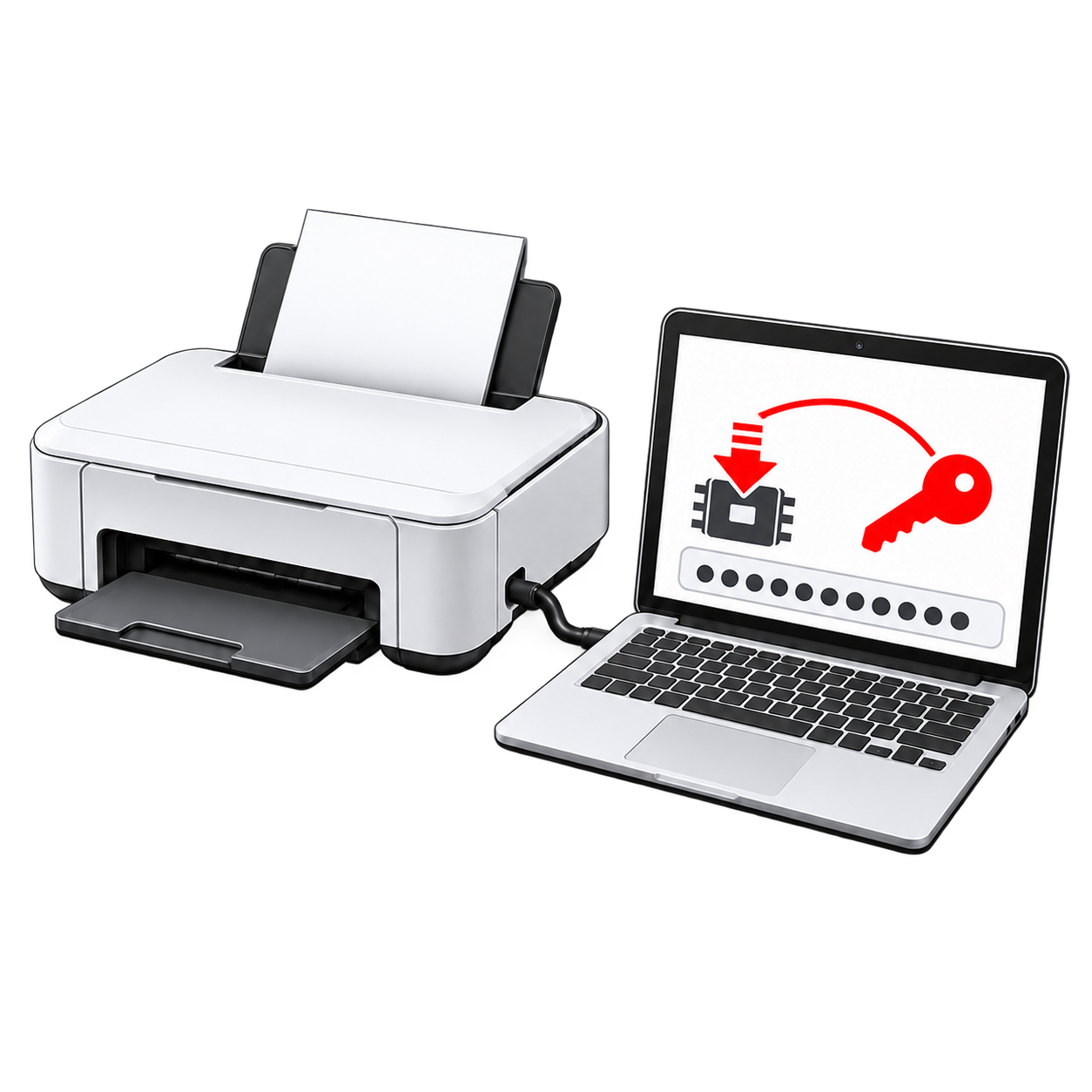
Sluit de printer aan via USB. Gebruik Printer Data → Check Firmware Version om de geïnstalleerde versie te zien en vergelijk deze vervolgens met de opties die voor uw model worden aangeboden.
Kies de functie en voer de code in
Ga naar Control → Firmware → Change firmware version, selecteer de gewenste ondersteunde optie, voer uw firmwarecode in wanneer het programma daarom vraagt en volg de instructies op het scherm.
Voordat u koopt
- Controleer de beschikbare functie voor uw exacte model. Een firmware-downgrade en de installatie van chipless firmware zijn verschillende handelingen; uw model ondersteunt mogelijk één, beide of geen van beide.
- Als de printer cartridges niet meer herkent, controleer dan de beschikbare firmware-opties voor uw model. Een firmware-downgrade kan de cartridge-compatibiliteit herstellen, terwijl chipless firmware afdrukken mogelijk maakt zonder cartridge-chipherkenning.
- Firmwarewijzigingen vereisen een USB-verbinding en een internetverbinding op de computer. Maak een back-up van de EEPROM van de printer in het programma als die functie beschikbaar is.
- Nadat de betaling is bevestigd, wordt uw code verzonden naar het e-mailadres dat u bij het afrekenen heeft opgegeven. Als u niet zeker weet welke bewerking van toepassing is, neem contact met ons op voordat u koopt.
Als een update eerder geïnstalleerde chipless firmware heeft verwijderd, herstelt een standaarddowngrade de chipless werking niet. Controleer of Firmware version with disabled ink cartridges voor uw model beschikbaar is. Een firmwarewijziging reset de afvalinktteller evenmin; daarvoor is een aparte resetcode.
Videogidsen
Firmware-downgrade
Deze video’s laten zien hoe een firmware-downgrade werkt. De beschikbare firmwareversies en opties kunnen per printermodel en programmaversie verschillen.
Firmware-downgrade in de normale modus
Firmware-downgrade in servicemodus
Installatie van chipless firmware
Als uw model chipless firmware ondersteunt, kiest u Firmware version with disabled ink cartridges in het programma.
Vragen over de firmwarecode
Werken beide firmware-opties op elke Epson-printer?
Nee. De beschikbare bewerkingen zijn afhankelijk van het exacte model. Controleer de ondersteunde functies voordat u koopt.
Kan een downgrade chipless firmware herstellen na een update?
Nee. Een standaarddowngrade installeert een ondersteunde standaardfirmwareversie. Wilt u chipless werken, controleer dan of Firmware version with disabled ink cartridges voor uw model beschikbaar is en selecteer die optie in het programma.
Hoe en wanneer ontvang ik de code?
Nadat uw betaling is bevestigd, sturen we de code naar het e-mailadres dat u bij het afrekenen opgeeft. Heeft u een account aangemaakt, dan vindt u de code ook bij uw bestelgegevens.
Reset deze code de afvalinktteller?
Nee. Firmwarewijzigingen en het resetten van de afvalinktteller zijn afzonderlijke handelingen. Voor een tellerreset hebt u een aparte resetcode voor de afvalinktteller nodig.
Wat moet ik doen als ik niet zeker weet of de firmware de cartridgefout heeft veroorzaakt?
Neem contact met ons op met uw exacte printermodel, huidige firmwareversie en de fout die u ziet. Wij kunnen u helpen de relevante optie te identificeren voordat u koopt.