Varför slutar skrivaren att känna igen patroner?

En Epson firmwareuppdatering kan ändra hur skrivaren kontrollerar patronchips. Påfyllningsbara patroner eller patroner som används med ett kontinuerligt bläckförsörjningssystem (CISS) som fungerade innan uppdateringen kanske inte längre känns igen. Skrivaren kan visa varningen ”Bläckpatronerna kan inte identifieras.” och sluta skriva ut.
En uppdatering är en möjlig orsak, inte en diagnos i sig. Lösa eller felaktiga patronchips kan ge en liknande varning. Om problemet började efter en uppdatering, kontrollera patronerna först och titta sedan på alternativen för firmware som är tillgängliga för din modell.
Vilket firmwarealternativ behöver du?
Tillgängliga firmware-funktioner beror på din skrivarmodell. Samma typ av firmwarenyckel används för båda alternativen, om de stöds av din skrivarmodell.
Hur det fungerar
Ladda ner programmet
Ladda ner programmet gratis, installera det och kontrollera vilka firmwarefunktioner som finns för din skrivarmodell.
Anslut och kontrollera
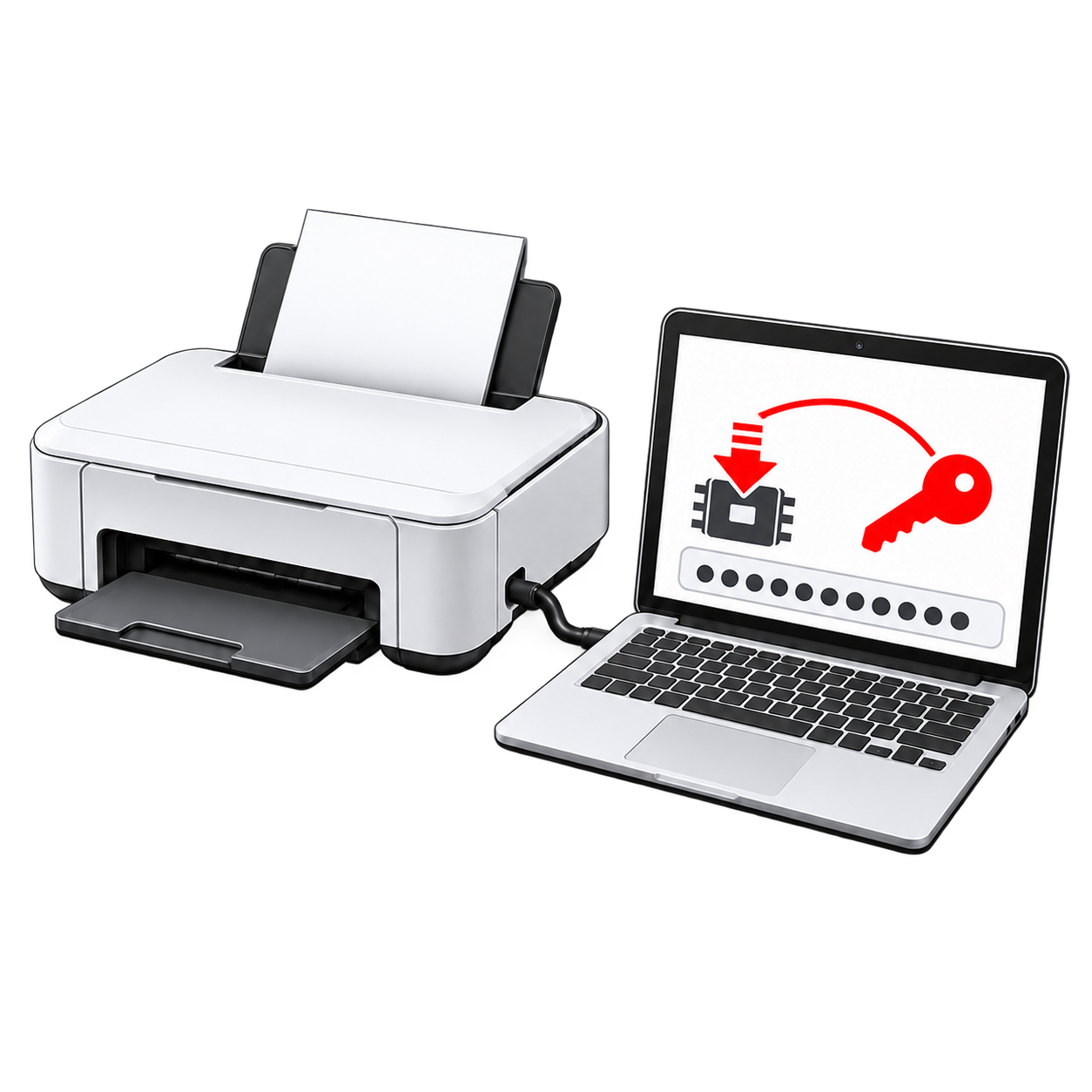
Anslut skrivaren via USB. Använd Printer Data → Check Firmware Version för att se den installerade versionen, jämför den sedan med alternativen som erbjuds för din modell.
Välj och ange nyckeln
Under Control → Firmware → Change firmware version väljer du det alternativ du behöver och som stöds av din skrivare. Ange din firmwarenyckel när programmet ber om det och följ instruktionerna på skärmen.
Innan du köper
- Kontrollera den tillgängliga funktionen för din exakta modell. En nedgradering av firmware och installation av chipless-firmware är två olika åtgärder; din modell kan stödja en, båda eller ingetdera.
- Om skrivaren inte längre känner igen patroner, kontrollera de tillgängliga firmwarealternativen för din modell. En nedgradering av firmware kan återställa patronkompatibiliteten, medan chipless-firmware tillåter utskrift utan igenkänning av patronchip.
- Firmwareändringar kräver en USB-anslutning och en internetanslutning på datorn. Säkerhetskopiera skrivarens EEPROM i programmet när den funktionen är tillgänglig.
- Efter att betalningen har bekräftats skickas din nyckel till den e-postadress som angavs i kassan. Om du är osäker på vilken operation som gäller, kontakta oss innan du köper.
Om en uppdatering tog bort en tidigare installerad chipless-firmwareversion, kommer en standardnedgradering inte att återställa chipfri drift. Bekräfta att Firmware version with disabled ink cartridges finns för din modell. Att byta fast programvara nollställer inte heller bläckräknaren; det kräver en separat återställningsnyckel.
Videoguider
Nedgradering av firmware
Dessa exempel visar nedgraderingsproceduren. Tillgänglig firmware och kontroller kan skilja sig åt beroende på modell och programversion.
Nedgradering av firmware i vanligt läge
Nedgradering av firmware i serviceläge
Installation av chipless-firmware
Om din modell stöder chipless firmware, välj Firmware version with disabled ink cartridges i programmet.
Frågor om firmwarenyckeln
Fungerar båda firmware-alternativen på alla Epson-skrivare?
Nej. Tillgängliga funktioner beror på den exakta modellen. Kontrollera dess funktioner som stöds innan du köper.
Kan en nedgradering återställa chipless firmware efter en uppdatering?
Nej. En standardnedgradering installerar en standardversion av firmware som stöds. Om du behöver chipfri drift, kontrollera att din modell stödjer Firmware version with disabled ink cartridges och välj det alternativet i programmet.
Hur och när får jag nyckeln?
Vi skickar den till den e-postadress du anger i kassan efter att din betalning har bekräftats. Om du har skapat ett konto kan du även hitta nyckeln i dina beställningsuppgifter.
Kan den här nyckeln nollställa spillbläcksräknaren?
Nej. Firmwareändringar och nollställning av spillbläcksräknaren är två separata åtgärder. För en återställning av räknaren, se återställningsnyckel för spillbläcksräknare.
Vad händer om jag är osäker på om firmware orsakade patronfelet?
Kontakta oss med din exakta skrivarmodell, aktuell firmwareversion och felet du ser. Vi kan hjälpa dig att identifiera det relevanta alternativet innan du köper.