
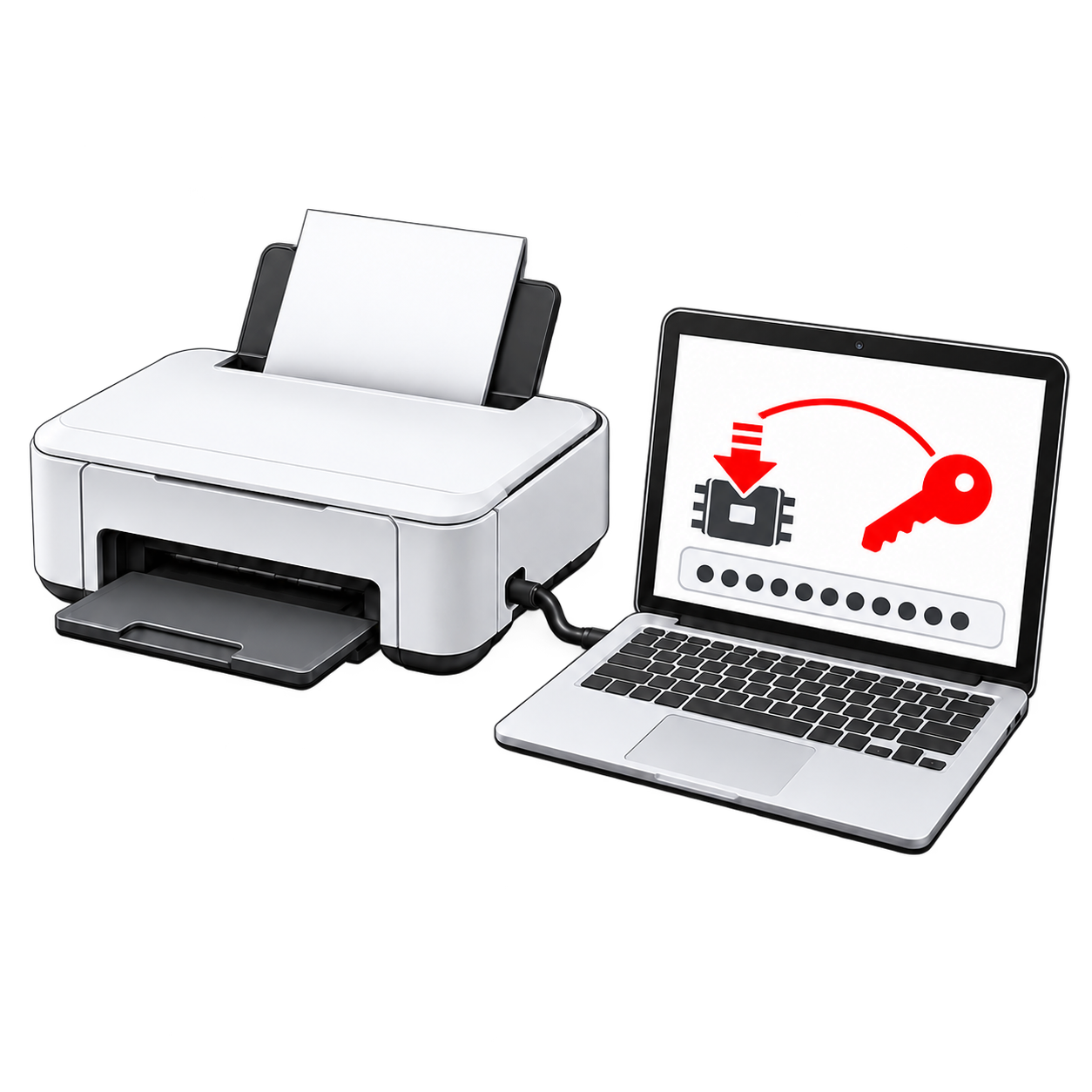
Dlaczego drukarka przestaje rozpoznawać wkłady?

Aktualizacja oprogramowania sprzętowego firmy Epson może zmienić sposób, w jaki drukarka sprawdza chipy wkładów. Wkłady wielokrotnego napełniania lub wkłady używane z systemem stałego zasilania tuszem (CISS) mogą przestać być rozpoznawane, choć przed aktualizacją działały. Drukarka może wyświetlić ostrzeżenie „Nie rozpoznano wkładów atramentowych” i zatrzymać drukowanie.
Aktualizacja to jedna z możliwych przyczyn. Podobny komunikat może pojawić się także przy uszkodzonym chipie wkładu lub słabym kontakcie między chipem a drukarką. Jeśli problem pojawił się po aktualizacji, najpierw sprawdź wkłady, a potem dostępne opcje firmware dla swojego modelu.
Której opcji firmware potrzebujesz?
Dostępne funkcje firmware zależą od modelu drukarki. Ten sam rodzaj klucza służy do obniżenia wersji firmware i instalacji firmware bez chipa. Jeden klucz pozwala wykonać tylko jedną operację.
Jak to działa
Pobierz program
Pobierz program za darmo, zainstaluj go i sprawdź dostępne funkcje oprogramowania sprzętowego dla swojego modelu drukarki.
Podłącz i sprawdź
Podłącz drukarkę przez USB. Wybierz Dane drukarki → Sprawdź wersję oprogramowania, aby zobaczyć zainstalowaną wersję, a następnie porównaj ją z opcjami oferowanymi dla Twojego modelu.
Wprowadź klucz firmware
W menu Kontrola → Firmware → Zmień wersję oprogramowania układowego wybierz obsługiwaną opcję, której potrzebujesz. Wprowadź klucz do firmware, gdy program o to poprosi, i postępuj zgodnie z instrukcjami wyświetlanymi na ekranie.
Zanim kupisz
- Sprawdź funkcje dostępne dla swojego modelu. Obniżenie wersji firmware i instalacja firmware bez chipa to różne operacje. Twój model może obsługiwać jedną z nich, obie albo żadną.
- Jeśli drukarka nie rozpoznaje już wkładów, sprawdź dostępne opcje oprogramowania sprzętowego dla swojego modelu. Obniżenie wersji oprogramowania sprzętowego może przywrócić kompatybilność wkładów, natomiast firmware bez chipa umożliwia drukowanie bez rozpoznawania chipa wkładu.
- Do zmiany firmware potrzebne jest połączenie drukarki przez USB oraz dostęp komputera do Internetu. Utwórz kopię zapasową pamięci EEPROM drukarki w programie, jeśli ta funkcja jest dostępna.
- Po potwierdzeniu płatności klucz zostanie wysłany na adres e-mail podany podczas składania zamówienia. Jeśli nie masz pewności, która operacja ma zastosowanie, skontaktuj się z nami przed zakupem.
Jeśli aktualizacja usunęła wcześniej zainstalowane firmware bez chipa, zwykłe obniżenie wersji firmware nie przywróci działania bez sprawdzania chipów. Sprawdź, czy dla Twojego modelu dostępna jest funkcja Wersje oprogramowania układowego z wyłączonymi wkładami atramentowymi (bez chipów). Zmiana firmware nie resetuje licznika zużytego tuszu — do tego potrzebny jest osobny klucz resetujący.
Instrukcje wideo
Obniżenie wersji firmware
Filmy pokazują procedurę obniżenia wersji firmware. Dostępne wersje i przyciski programu mogą się różnić w zależności od modelu drukarki i wersji programu.
Obniżenie wersji firmware w trybie normalnym
Obniżenie wersji firmware w trybie serwisowym
Instalacja firmware bez chipa
Jeśli Twój model obsługuje firmware bez chipa, wybierz w programie Wersje oprogramowania układowego z wyłączonymi wkładami atramentowymi (bez chipów).
Pytania o klucz do firmware
Czy obie opcje oprogramowania sprzętowego działają na każdej drukarce Epson?
Nie. Dostępne operacje zależą od konkretnego modelu. Sprawdź dostępne funkcje przed zakupem.
Czy obniżenie wersji może przywrócić firmware bez chipa po aktualizacji?
Nie. Standardowe obniżenie wersji instaluje obsługiwaną standardową wersję oprogramowania sprzętowego. Jeśli chcesz drukować bez sprawdzania chipów, sprawdź dostępność funkcji Wersje oprogramowania układowego z wyłączonymi wkładami atramentowymi (bez chipów) dla swojego modelu i wybierz ją w programie.
Jak i kiedy otrzymam klucz?
Po potwierdzeniu płatności wyślemy klucz na adres e-mail podany podczas składania zamówienia. Jeśli masz konto, klucz znajdziesz także w szczegółach zamówienia.
Czy ten klucz zresetuje licznik zużytego atramentu?
Nie. Zmiana firmware i reset licznika pampersa to odrębne operacje. Aby zresetować licznik, zobacz klucz do resetowania pampersa.
Co zrobić, jeśli nie mam pewności, czy oprogramowanie sprzętowe spowodowało błąd wkładu?
Napisz do nas, podając model drukarki, aktualną wersję firmware i treść błędu. Pomożemy Ci wybrać odpowiednią opcję przed zakupem.