เหตุใดเครื่องพิมพ์จึงหยุดจดจำตลับหมึก

การอัปเดตเฟิร์มแวร์ของ Epson สามารถเปลี่ยนวิธีที่เครื่องพิมพ์ตรวจสอบชิปตลับหมึก ตลับหมึกรีฟิลหรือตลับหมึกที่ใช้กับระบบจ่ายหมึกต่อเนื่อง (CISS) ที่ทำงานก่อนการอัปเดตอาจไม่ได้รับการยอมรับอีกต่อไป เครื่องพิมพ์อาจแสดงคำเตือน “ไม่รู้จักตลับหมึก” และหยุดการพิมพ์
การอัปเดตอาจเป็นสาเหตุหนึ่ง แต่ยังสรุปไม่ได้ว่าเป็นสาเหตุของปัญหา ชิปตลับหมึกที่หลวมหรือชำรุดอาจทำให้เกิดคำเตือนที่คล้ายกันได้ หากปัญหาเกิดขึ้นหลังจากการอัปเดต ให้ตรวจสอบตลับหมึกก่อน จากนั้นดูตัวเลือกเฟิร์มแวร์ที่มีให้สำหรับรุ่นของคุณ
คุณต้องการตัวเลือกเฟิร์มแวร์ใด?
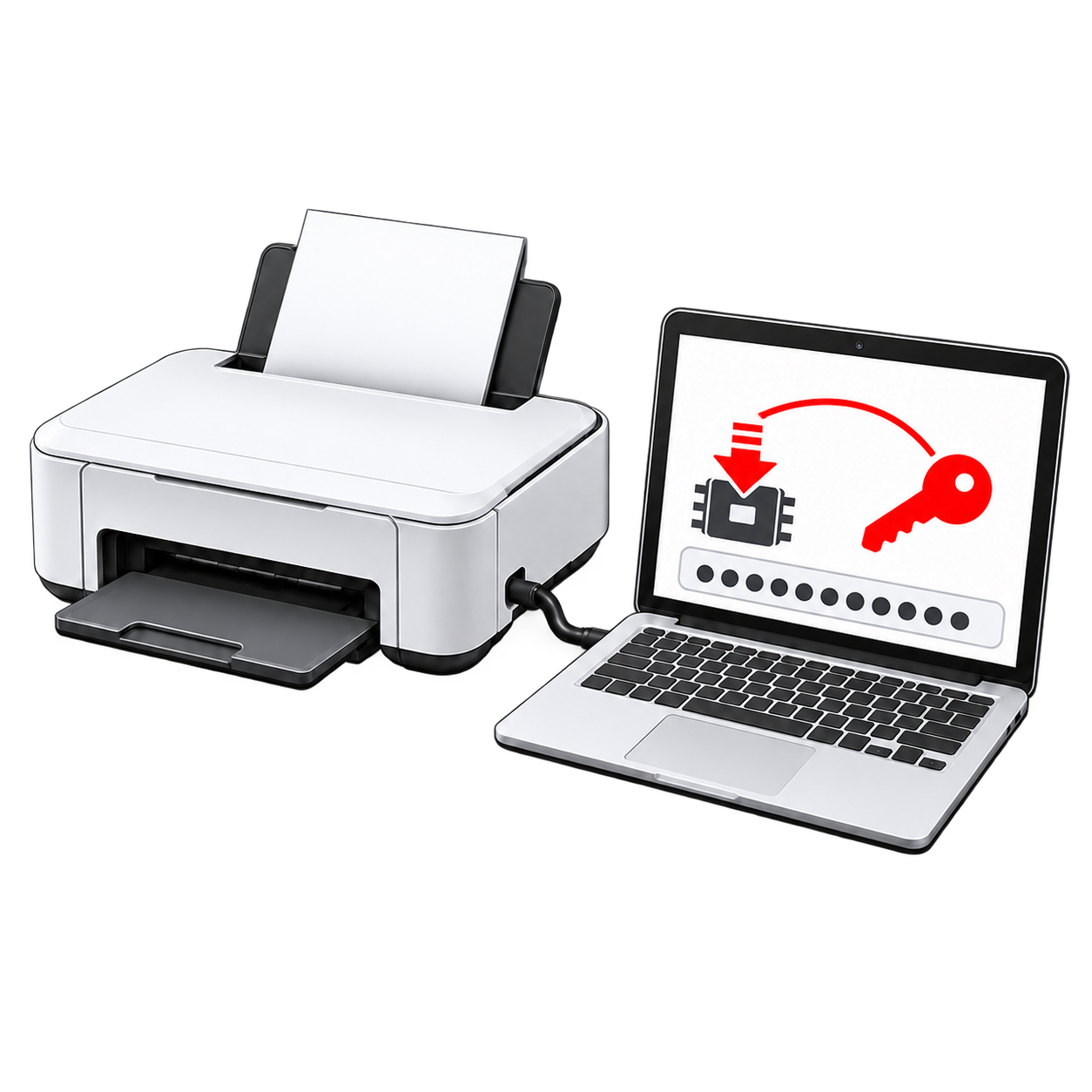
ฟังก์ชั่นเฟิร์มแวร์ที่ใช้ได้จะขึ้นอยู่กับรุ่นเครื่องพิมพ์ของคุณ คีย์เฟิร์มแวร์ประเภทเดียวกันใช้ได้กับการดำเนินการทั้งสองแบบที่รองรับ
วิธีใช้งาน
ดาวน์โหลดโปรแกรม
ดาวน์โหลดโปรแกรมได้ฟรีติดตั้งและตรวจสอบฟังก์ชันเฟิร์มแวร์ที่ใช้ได้สำหรับรุ่นเครื่องพิมพ์ของคุณ
เชื่อมต่อและตรวจสอบ
เชื่อมต่อเครื่องพิมพ์ด้วย USB ใช้ Printer Data → Check Firmware Version เพื่อดูเวอร์ชันที่ติดตั้ง จากนั้นเปรียบเทียบกับตัวเลือกที่มีให้สำหรับรุ่นของคุณ
เลือกและป้อนคีย์
ใน Control → Firmware → Change firmware version เลือกตัวเลือกที่รองรับที่คุณต้องการ ป้อนคีย์เฟิร์มแวร์ของคุณเมื่อโปรแกรมถามและทำตามคำแนะนำบนหน้าจอ
ก่อนตัดสินใจซื้อ
- ตรวจสอบฟังก์ชันที่มีอยู่สำหรับรุ่นที่แน่นอนของคุณ การดาวน์เกรดเฟิร์มแวร์และการติดตั้งแบบไร้ชิปเป็นการดำเนินการที่แตกต่างกัน รุ่นของคุณอาจรองรับเพียงอย่างใดอย่างหนึ่ง รองรับทั้งสองอย่าง หรือไม่รองรับเลย
- หากเครื่องพิมพ์ไม่รู้จักตลับหมึกอีกต่อไป ให้ตรวจสอบตัวเลือกเฟิร์มแวร์ที่มีสำหรับรุ่นของคุณ การลดระดับเฟิร์มแวร์อาจคืนความเข้ากันได้ของตลับหมึก ในขณะที่เฟิร์มแวร์ไร้ชิปช่วยให้สามารถพิมพ์ได้โดยไม่ต้องจดจำชิปของตลับหมึก
- การเปลี่ยนแปลงเฟิร์มแวร์ต้องใช้การเชื่อมต่อ USB และการเชื่อมต่ออินเทอร์เน็ตบนคอมพิวเตอร์ สำรองข้อมูล EEPROM ของเครื่องพิมพ์ในโปรแกรมเมื่อมีฟังก์ชันนั้น
- หลังจากยืนยันการชำระเงินแล้ว คีย์ของคุณจะถูกส่งไปยังที่อยู่อีเมลที่กรอกไว้ตอนชำระเงิน หากคุณไม่แน่ใจว่าจะใช้การดำเนินการใด ติดต่อเรา ก่อนที่จะซื้อ
หากการอัปเดตลบเวอร์ชันเฟิร์มแวร์ไร้ชิปที่ติดตั้งไว้ก่อนหน้านี้ ดาวน์เกรดมาตรฐานจะไม่คืนค่าการทำงานไร้ชิป ยืนยันว่า Firmware version with disabled ink cartridges ใช้ได้กับรุ่นของคุณ การเปลี่ยนเฟิร์มแวร์ไม่ได้รีเซ็ตตัวนับหมึกทิ้ง การรีเซ็ตตัวนับต้องใช้คีย์รีเซ็ตแยกต่างหาก
วิดีโอแนะนำ
ดาวน์เกรดเฟิร์มแวร์
ตัวอย่างเหล่านี้แสดงขั้นตอนการดาวน์เกรด เฟิร์มแวร์และการควบคุมที่มีอยู่อาจแตกต่างกันไปตามรุ่นและเวอร์ชันของโปรแกรม
ดาวน์เกรดเฟิร์มแวร์ในโหมดปกติ
ดาวน์เกรดเฟิร์มแวร์ในโหมดบริการ
การติดตั้งเฟิร์มแวร์ Chipless
หากรุ่นของคุณรองรับเฟิร์มแวร์ไร้ชิป ให้เลือก Firmware version with disabled ink cartridges ในโปรแกรม
คำถามเกี่ยวกับคีย์เฟิร์มแวร์
ตัวเลือกเฟิร์มแวร์ทั้งสองใช้ได้กับเครื่องพิมพ์ Epson ทุกเครื่องหรือไม่
ไม่ การดำเนินการที่ใช้ได้ขึ้นอยู่กับรุ่นที่แน่นอน ตรวจสอบฟังก์ชันที่รองรับ ก่อนที่จะซื้อ
ดาวน์เกรดสามารถกู้คืนเฟิร์มแวร์ไร้ชิปหลังจากการอัปเดตได้หรือไม่
ไม่ การดาวน์เกรดแบบมาตรฐานจะติดตั้งเวอร์ชันเฟิร์มแวร์มาตรฐานที่รองรับ หากคุณต้องการการทำงานแบบไร้ชิป ให้ตรวจสอบว่าเครื่องพิมพ์รุ่นของคุณรองรับตัวเลือก Firmware version with disabled ink cartridges หรือไม่ แล้วเลือกตัวเลือกนั้นในโปรแกรม
ฉันจะได้รับคีย์ได้อย่างไรและเมื่อไหร่?
เราส่งไปยังที่อยู่อีเมลที่คุณให้ไว้ตอนชำระเงินหลังจากการชำระเงินของคุณได้รับการยืนยัน หากคุณสร้างบัญชีไว้ คุณจะพบคีย์ได้ในรายละเอียดคำสั่งซื้อของคุณ
คีย์นี้ใช้รีเซ็ตตัวนับหมึกทิ้งได้หรือไม่
ไม่ การเปลี่ยนแปลงเฟิร์มแวร์และการรีเซ็ตตัวนับหมึกทิ้งเป็นการดำเนินการที่แยกจากกัน สำหรับการรีเซ็ตตัวนับ โปรดดูที่ คีย์รีเซ็ตตัวนับหมึกทิ้ง
จะทำอย่างไรหากฉันไม่แน่ใจว่าเฟิร์มแวร์ทำให้เกิดข้อผิดพลาดเกี่ยวกับตลับหมึกหรือไม่
ติดต่อเรา กับรุ่นเครื่องพิมพ์ของคุณ เวอร์ชันเฟิร์มแวร์ปัจจุบัน และข้อผิดพลาดที่คุณเห็น เราสามารถช่วยคุณระบุตัวเลือกที่เกี่ยวข้องก่อนตัดสินใจซื้อ