
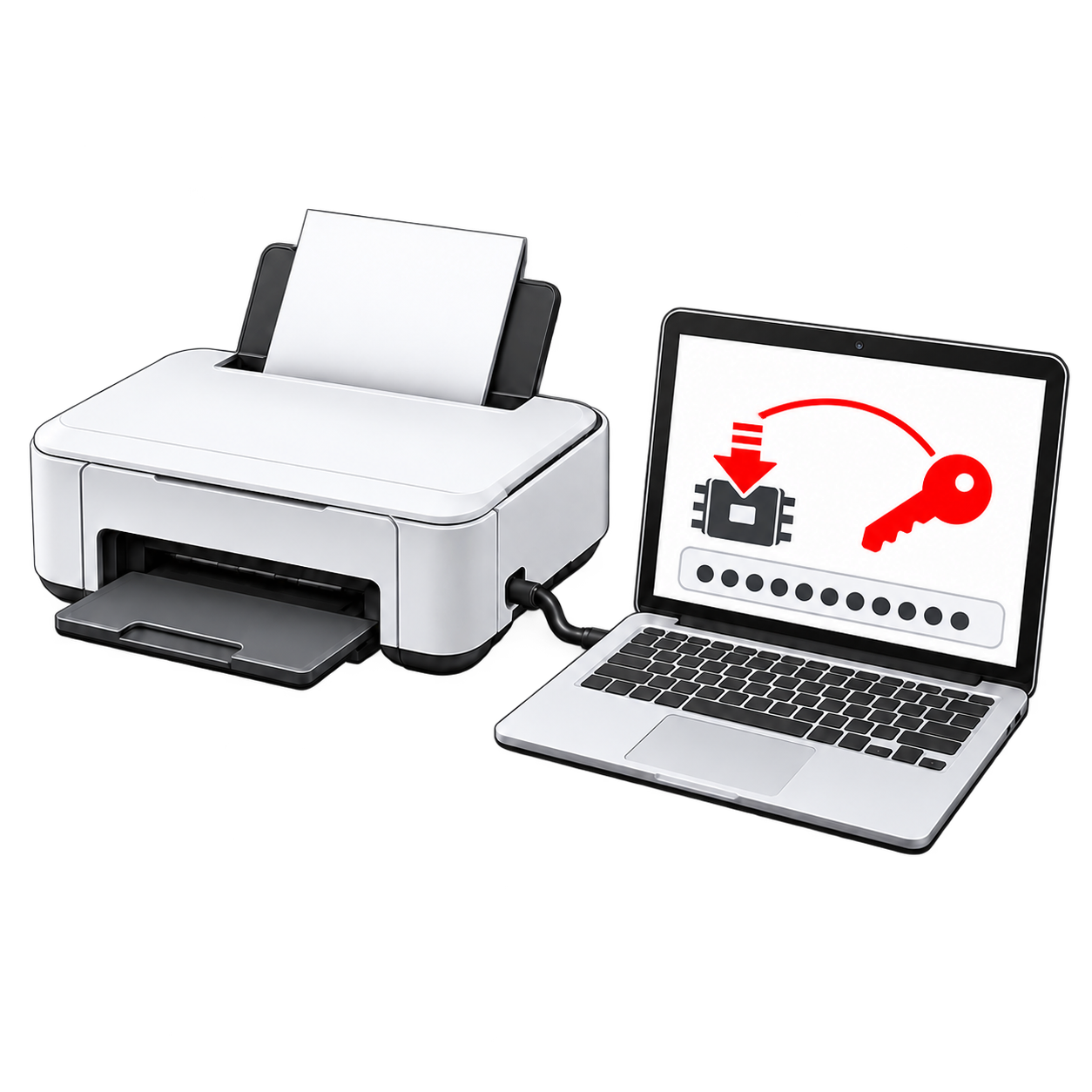
Pourquoi l’imprimante ne reconnaît-elle plus les cartouches ?

Une mise à jour du firmware Epson peut modifier la vérification des puces des cartouches par l’imprimante. Des cartouches rechargeables ou utilisées avec un système d’alimentation en encre en continu (CISS), reconnues avant la mise à jour, peuvent ne plus l’être. L’imprimante peut afficher « Cartouches d’encre non reconnues » et cesser d’imprimer.
Une mise à jour n’est qu’une cause possible. Des puces défectueuses ou mal fixées peuvent provoquer le même avertissement. Si le problème est apparu après une mise à jour, vérifiez d’abord les cartouches, puis les options de firmware disponibles pour votre modèle.
Quelle option de firmware choisir ?
Les fonctions de firmware disponibles dépendent du modèle de votre imprimante. La même clé de firmware peut être utilisée pour l’une ou l’autre des deux opérations compatibles.
Comment ça marche
Télécharger le programme
Téléchargez gratuitement le programme, installez-le et vérifiez les fonctions de firmware proposées pour votre imprimante.
Connecter et vérifier
Connectez l’imprimante par USB. Utilisez Données de l’imprimante → Vérifier la version du micrologiciel pour consulter la version installée, puis comparez-la aux options proposées pour votre modèle.
Saisir la clé de firmware
Dans Contrôle → Firmware → Changer la version du micrologiciel, choisissez l’opération compatible dont vous avez besoin. Saisissez votre clé de firmware lorsque le programme vous la demande et suivez les instructions à l’écran.
Avant d’acheter
- Vérifiez les fonctions disponibles pour votre modèle exact. Le retour à une ancienne version du firmware et l’installation d’un firmware sans puce sont deux opérations différentes ; votre modèle peut prendre en charge l’une, les deux ou aucune.
- Si l’imprimante ne reconnaît plus les cartouches, vérifiez les options de firmware disponibles pour votre modèle. Un retour à une ancienne version peut rétablir leur compatibilité ; un firmware sans puce permet d’imprimer sans reconnaissance des puces.
- Pour modifier le firmware, l’imprimante doit être connectée par USB et l’ordinateur à Internet. Sauvegardez l’EEPROM de l’imprimante dans le programme si cette fonction est disponible.
- Après confirmation du paiement, la clé est envoyée à l’adresse e-mail indiquée lors de la commande. Si vous ne savez pas quelle opération choisir, contactez-nous avant d’acheter.
Si une mise à jour a supprimé un firmware sans puce précédemment installé, un retour à une version standard ne rétablira pas le fonctionnement sans puce. Vérifiez que l’option Versions du micrologiciel avec cartouches d’encre désactivées (sans puce) est disponible pour votre modèle. Modifier le firmware ne réinitialise pas non plus le compteur d’encre usagée ; il vous faut une clé de réinitialisation distincte.
Guides vidéo
Retour à une ancienne version du firmware
Ces vidéos montrent comment revenir à une ancienne version du firmware. Les versions disponibles et les commandes du programme peuvent varier selon le modèle et la version du logiciel.
Retour à une ancienne version en mode normal
Retour à une ancienne version en mode service
Installation d’un firmware sans puce
Si votre modèle prend en charge le firmware sans puce, choisissez Versions du micrologiciel avec cartouches d’encre désactivées (sans puce) dans le programme.
Questions sur la clé de firmware
Les deux options de firmware sont-elles disponibles sur toutes les imprimantes Epson ?
Non. Les opérations disponibles dépendent du modèle exact. Vérifiez les fonctions prises en charge avant d’acheter.
Un retour à une ancienne version peut-il restaurer un firmware sans puce après une mise à jour ?
Non. Cette opération installe une ancienne version standard du firmware. Pour retrouver le fonctionnement sans puce, vérifiez que votre modèle prend en charge Versions du micrologiciel avec cartouches d’encre désactivées (sans puce) et choisissez cette option dans le programme.
Comment et quand recevrai-je la clé ?
Nous l’envoyons à l’adresse e-mail indiquée lors de la commande après confirmation du paiement. Si vous avez créé un compte, elle figure aussi dans les détails de votre commande.
Cette clé réinitialise-t-elle le compteur d’encre usagée ?
Non. Le changement de firmware et la réinitialisation du compteur sont deux opérations distinctes. Pour réinitialiser le compteur, consultez la page de la clé de réinitialisation du compteur d’encre usagée.
Que faire si je ne sais pas si le firmware est à l’origine de l’erreur de cartouche ?
Contactez-nous en indiquant le modèle exact de votre imprimante, la version actuelle de son firmware et le message d’erreur affiché. Nous vous aiderons à trouver l’option adaptée avant l’achat.