為什麼印表機無法辨識墨水匣?

Epson韌體更新可以更改印表機檢查墨水匣晶片的方式。在更新之前工作的可再填充墨水匣或與連續供墨系統 (CISS) 一起使用的墨水匣可能不再被識別。印表機可能會顯示「無法辨識墨水匣」警告並停止列印。
更新是一種可能的原因,而不是本身的診斷。鬆動或有缺陷的墨水匣晶片會產生類似的警告。如果更新後出現問題,請先檢查墨水匣,然後查看適用於您的機型的韌體選項。
您需要哪個韌體選項?
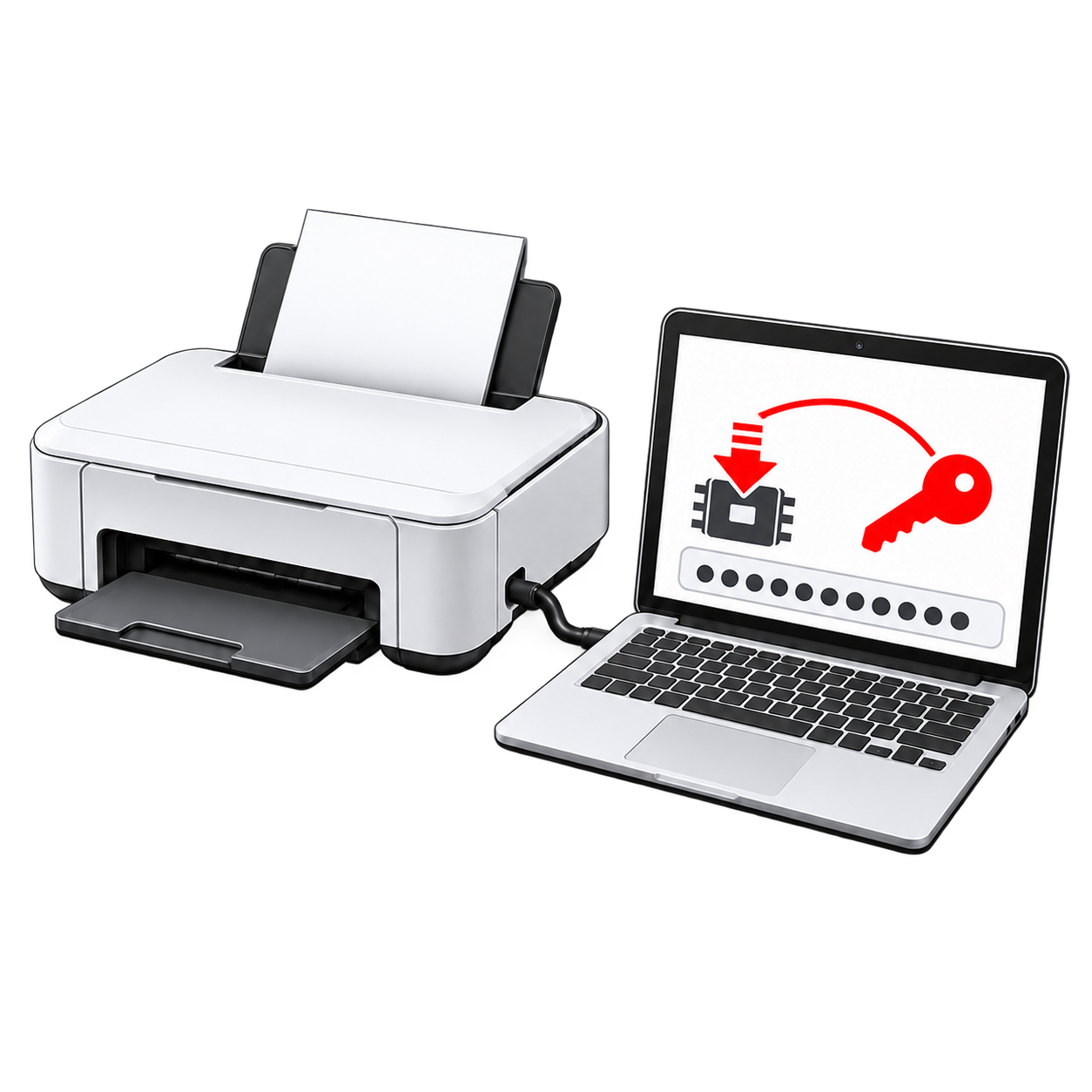
可用的韌體功能取決於您的印表機機型。相同的韌體金鑰產品用於任一支援的操作。
它是如何運作的
下載程式
免費下載該程式,安裝它並檢查適用於您的印表機機型的可用韌體功能。
連接並檢查
透過 USB 連接印表機。使用 Printer Data → Check Firmware Version 查看已安裝的版本,然後將其與為您的機型提供的選項進行比較。
選擇並輸入金鑰
在 Control → Firmware → Change firmware version,選擇您需要的支援選項。當程式要求時輸入您的韌體金鑰,然後按照螢幕上的指示進行操作。
購買前
- 檢查您的確切機型的可用功能。韌體降級和免晶片韌體安裝是不同的操作;您的模型可能支援其中一項、兩項或都不支援。
- 如果印表機不再辨識墨水匣,請檢查適用於您的機型的可用韌體選項。韌體降級可能會恢復墨水匣相容性,而免晶片韌體允許在不識別墨水匣晶片的情況下進行列印。
- 韌體變更需要電腦上有 USB 連接和網路連線。當此功能可用時,在程式中備份印表機的 EEPROM。
- 確認付款後,您的金鑰將發送到結帳時輸入的電子郵件地址。如果您不確定適用哪種操作,請在購買前 聯絡我們。
如果更新刪除了先前安裝的免晶片韌體版本,則標準降級將不會恢復免晶片運作。確認 Firmware version with disabled ink cartridges 適用於您的機型。更改韌體也不會將廢墨計數器歸零;這需要一個 單獨的重置金鑰.
影片指南
韌體降級
這些影片示範韌體降級的操作流程。可用的韌體版本及操作選項可能因印表機型號和程式版本而異。
常規模式韌體降級
服務模式下韌體降級
免晶片韌體安裝
選擇此功能前,請先確認您的印表機型號是否提供 Firmware version with disabled ink cartridges 選項。
關於韌體金鑰的問題
這兩個韌體選項都適用於每台 Epson 印表機嗎?
否。可用操作取決於特定機型。 檢查其支援的功能 購買前。
更新後降級可以恢復免晶片韌體嗎?
不能。一般韌體降級只會安裝受支援的標準韌體版本。如果您需要免晶片運作,請檢查您的機型是否支援 Firmware version with disabled ink cartridges 並在程式中選擇該選項。
我如何以及何時收到金鑰?
確認付款後,我們會將其發送到您在結帳時提供的電子郵件地址。如果您建立了帳戶,您也可以在訂單詳細資料中找到它。
這個金鑰會將廢墨計數器歸零嗎?
不會。韌體變更與廢墨計數器歸零是兩種不同的操作。有關計數器歸零,請參閱 廢墨計數器重置金鑰.
如果我不確定韌體是否導致墨水匣錯誤怎麼辦?
請 聯絡我們,並提供完整的印表機型號、目前的韌體版本及畫面上顯示的錯誤訊息。我們可以協助您在購買前確定相關選項。